HDRP版の特徴
※現在HDRP版はベータ版です。今後のアップデートで大きな変更が発生する可能性があります。
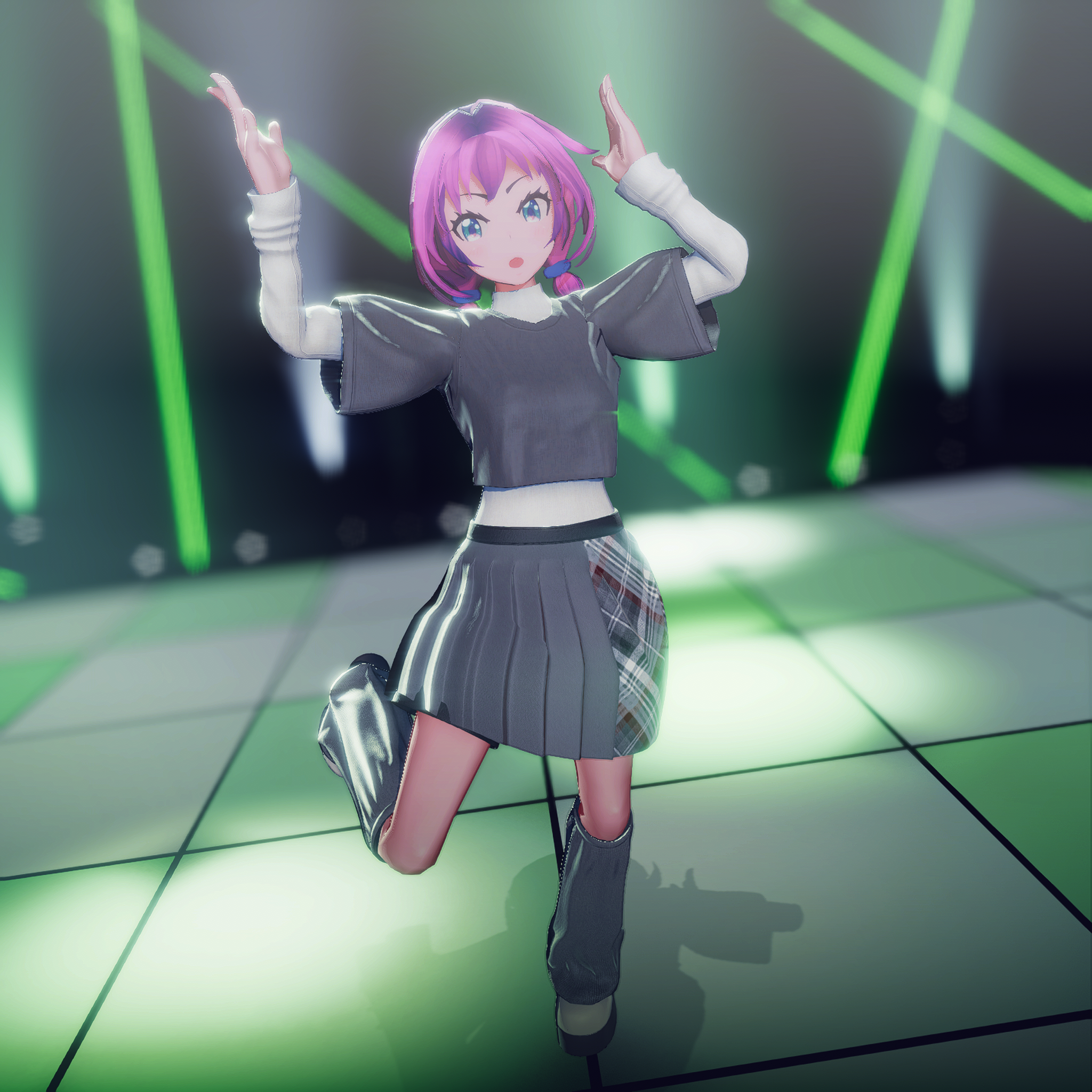
HDRP版のタピオカトゥーンシェーダーは、通常版と同じくキャラクター表現に特化したシェーダーです。
パラメータは概ね通常版と同じなので、そちらを参照してください。
動作確認ができているのはUnity 2022.3 (HDRP 14.0)です。
※ComputeBufferを使うシェーダーため、Windowsのみ対応しています。
通常版からの変更点
HDRP版では、以下の機能に変更・追加・削除があります。
-
ステンシル / Stencil
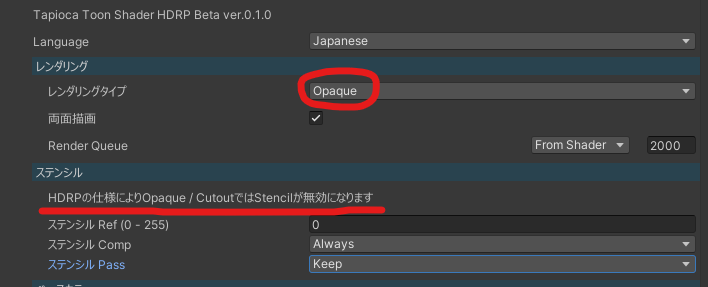
HDRPの仕様により、ステンシルは半透明(Transparent, TransparentZWrite)なオブジェクト同士でのみ使用可能です。
不透明(Opaque, Cutout)なオブジェクトはステンシルが無効になるので注意して下さい。
-
影(カゲ/シャドウ) / Shadow
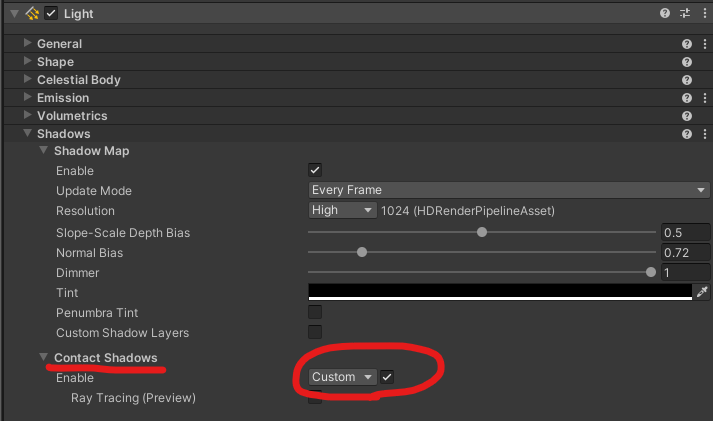
HDRPのContact Shadow機能を使うかどうかのチェックボックスが追加されました。

有効にすると、LightコンポーネントのContact Shadowがオンのライトについて、細かい影が反映されるようになります。
(HDRPの仕様により、Opaque / Cutoutのオブジェクトのみ適用されます)
※『HDRPのライティングの注意点』を読んでからお使いください。
-
リム陰(カゲ/シェイド) / Rim Shade
シェーダーのHDRP対応にあたり、テクスチャの使用枚数の制限に引っ掛かったので、やむなくマスク機能を削除しました。 -
UVスクロール / UV Scroll
シェーダーのHDRP対応にあたり、テクスチャの使用枚数の制限に引っ掛かったので、やむなくマスク機能を削除しました。 -
カスタムポストプロセス / Custom Post Process
HDRPではポストプロセスがVolume機能に統合されたため、通常版のカスタムポストプロセスの機能は全てカスタムVolume機能として移植しました。
また、スクリーンスペースアウトライン機能もカスタムVolume機能に移植しています。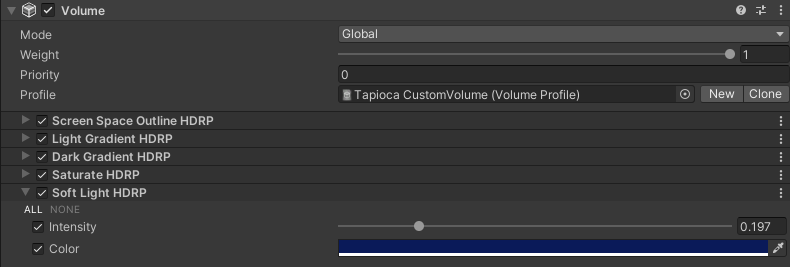
-
スクリーンスペースアウトライン / Screen Space Outline
HDRP対応に当たり、カスタムVolume機能に移植しました。
画面の深度マップのみを使ってアウトラインを追加で描画します。
※画面のノーマル(法線)を使ってアウトラインを描画する機能と、ステンシルを使った範囲選択の機能が無くなっています。 -
フェイクコンタクトシャドウシェーダー / Fake Contact Shadow Shader
HDRP対応にあたり、フェイクコンタクトシャドウシェーダーは削除されました。
前髪の影はHDRPのContact Shadow機能を使ってください。
(HDRPの仕様により、Contact ShadowはOpaque / Cutoutのオブジェクトのみ適用されます)
HDRPのライティング注意点
-
レイヤー機能について
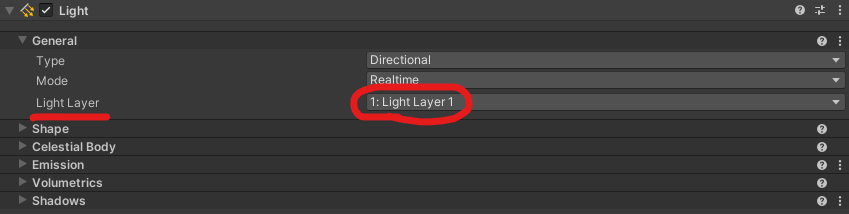
HDRPでのライティングは、メッシュのRendering Layer MaskとライトのLight Layerが合えばライティングされる仕組みです。
Built-inのUnityで使用していたレイヤー機能は使わないので注意が必要です。
(Rendering Layer Mask、Light Layerについては調べてみてください)
その上で、タピオカトゥーンシェーダーではTapioca Rendererによってライト情報を送るため、通常この仕組みは関係ありません。
ただし、影(シャドウ)の描画はUnityの機能で受け取るので、Rendering Layer MaskやLight Layerの仕組みが重要になります。
(キャラクターのメッシュのRendering Layer Maskと、影ありのDirectional LightのLight Layerを合わせる必要がある)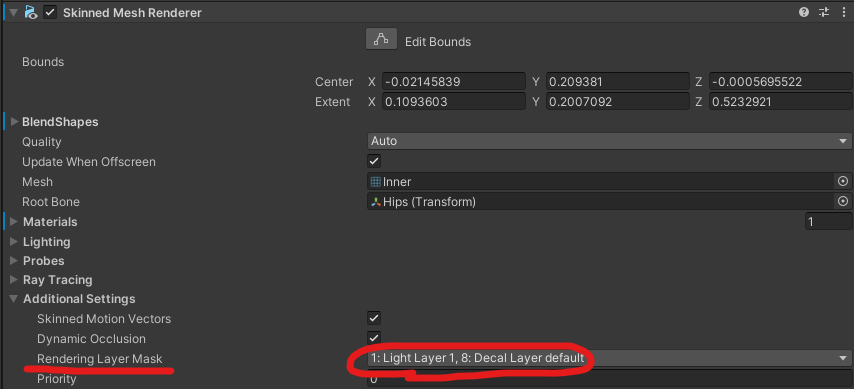
-
Directional Lightについて
HDRPでは影ありのDirectional Lightはシーン内に1つしか存在できません。(2つ目のシャドウマップを作成できない)
そのため、Built-inと同じようにキャラクター専用の影ありのDirectional Lightを使う場合、
他の背景オブジェクトに影ありのDirectional Lightが使えないので注意してください。
Built-inに引き続き、タピオカトゥーンシェーダーでは基本的にDirectional Lightの影だけを受け取ります。
例外は次に説明する以下のContact Shadowです。 -
Contact Shadowについて
HDRPのライトには、Contact Shadow機能が追加されています。
これを使用すると、前髪の落ち影などの細かい影が描画されるようになります。
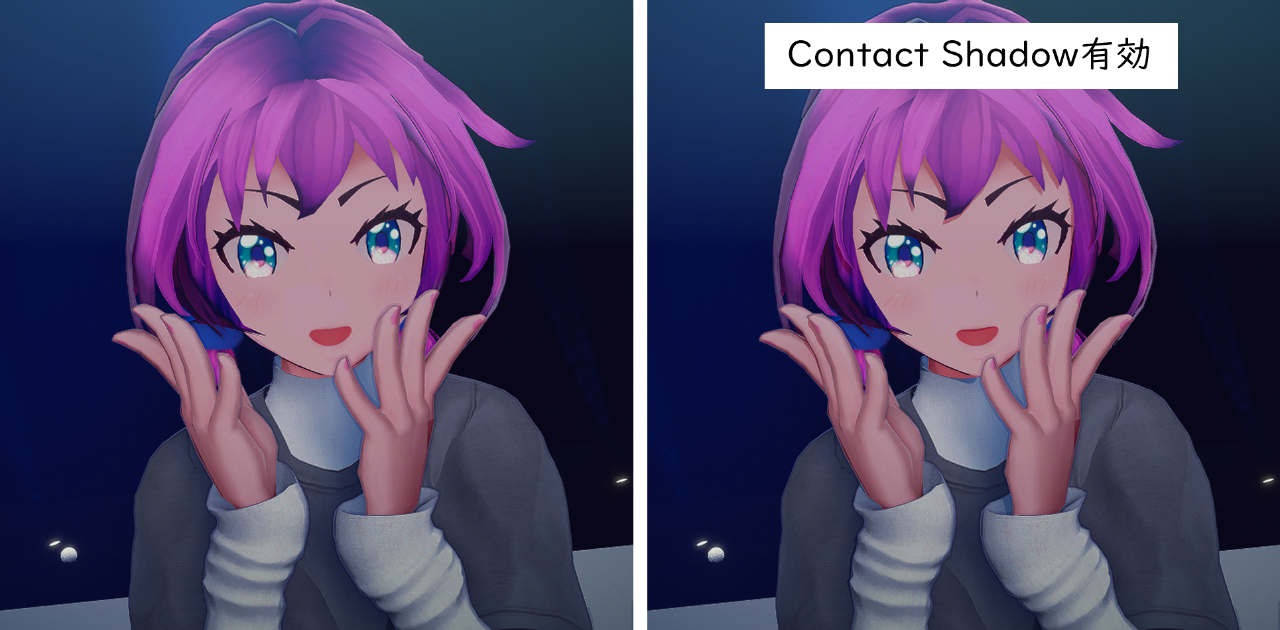
Contact Shadowを見た目に反映するかどうかはマテリアル側で設定できるようにしています
実装の都合で申し訳ないのですが、タピオカトゥーンシェーダーはLight Layerに関係なく全てのライトのContact Shadowを反映するため、使用する際はご注意ください。
また、HDRPの仕様によりContact ShadowはOpaque / Cutoutのオブジェクトのみ計算されます。Transparent / TransparentZWriteの髪の毛はContact Shadowが落ちません。
アップデート情報
2026年7月4日 ver 0.2.3
-
スポットライトをリムライトとして受け取る際、スポットライトの範囲が30度で固定されるバグを修正しました
-
RenderTypeのCutoutについて、正しくアルファカットできなかったのを修正しました
ver 0.2.2にアップデートを推奨します。
-
陰(カゲ/シェイド)テクスチャを設定すると描画が真っ黒or赤色になるバグを修正
ver 0.2.0をお使いの方はver 0.2.1にアップデートを推奨します。
-
ノイズ付与機能など、タピオカトゥーンシェーダー1.2.1相当の機能を追加
-
HDRP対応(ベータ版)リリース
MToon→Tapioca Toon HDRP変換
Built-inと同じく、MToonシェーダーからHDRP版のタピオカトゥーンシェーダーに自動変換できるスクリプトを同梱しています。
使い方
左上のメニューからStudioMaron > Convert MToon to Tapioca Toon HDRPを開く。
出てきたウィンドウに変換したいマテリアルをセットする。
Convertボタンを押下。

カスタムVolumeの使い方 / Custom Volume
HDRPではVolumeコンポーネントを使ってポストプロセスを行います。
自作のVolume機能を使うためには、所定の手順でセットアップが必要です。
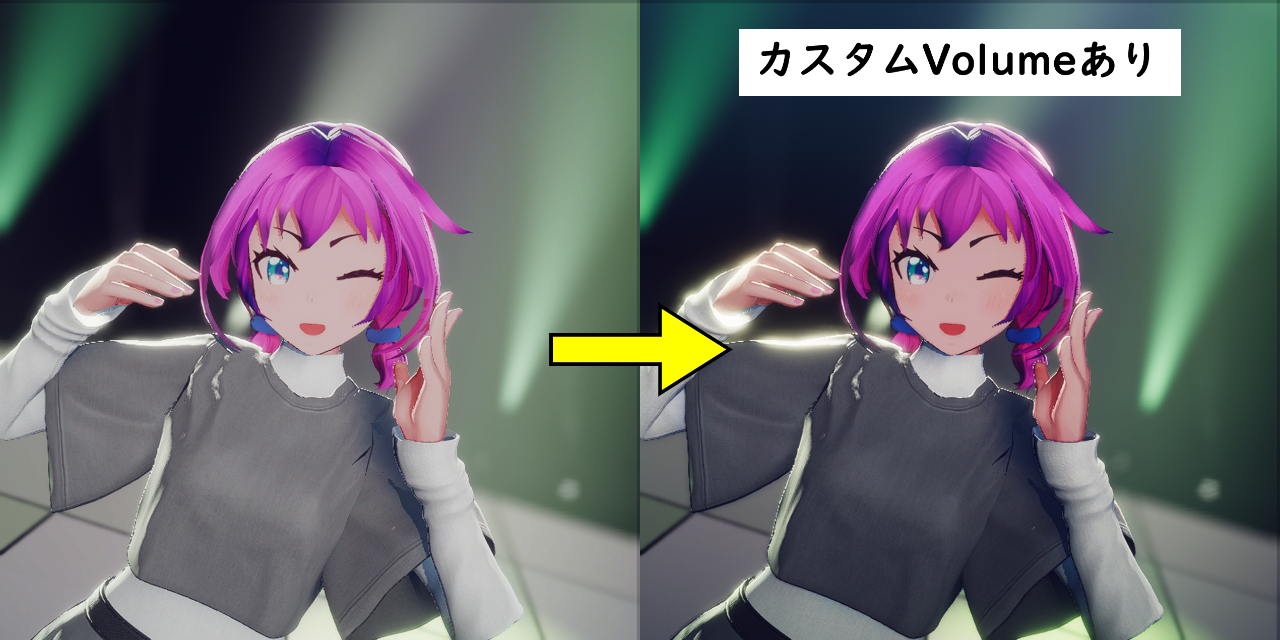
使い方
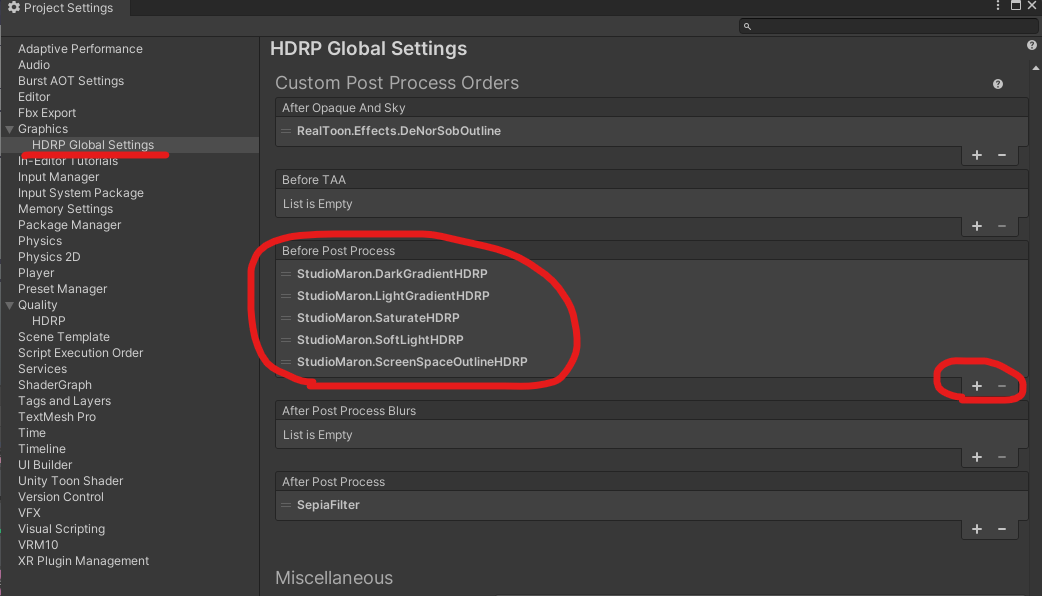
Edit > Project Settings > Graphics > HDRP Global SettingsのCustom Post Process Ordersを辿り、
Before Post Processの「+」ボタンから、以下のエフェクトを追加します。
-
StudioMaron.DarkGradationHDRP
-
StudioMaron.LightGradationHDRP
-
StudioMaron.SaturateHDRP
-
StudioMaron.SoftLightHDRP
-
StudioMaron.ScreenSpaceOutlineHDRP
上記の設定が完了したら、プロジェクトウィンドウで 右クリック > Create > Volume Profileを作成。
Volume ProfileのInspectorから Add Override > StudioMaron > 各種エフェクト(DarkGradationなど)を追加。
シーン内の適当なオブジェクトにVolumeコンポーネントをアタッチして、Volume Profileをセットすれば適用カスタムVolumeが適用されます。